Первый запуск
При первом запуске SmartDOM просит активировать лицензию и придумать PIN-код, после этого открывается главное окно. Всё занимает пару минут.
Шаг 1. Активация лицензии
Заголовок раздела «Шаг 1. Активация лицензии»Открывается окно «Активация лицензии» с тремя вкладками. Внизу окна показан идентификатор устройства: лицензия привязывается к этому компьютеру.
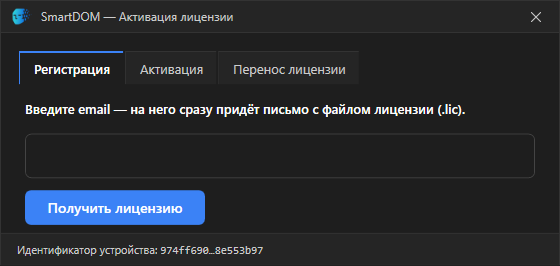
- На вкладке Регистрация введите свой email и нажмите Получить лицензию. Терминал попросит подтвердить адрес: проверьте его, письмо придёт именно туда.
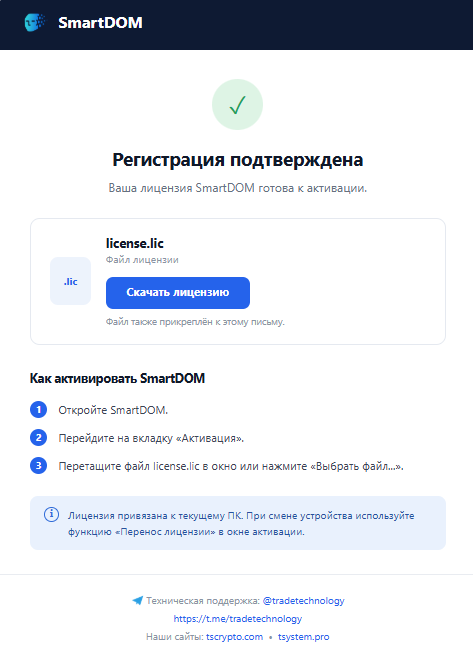
- На почту сразу приходит письмо с файлом лицензии
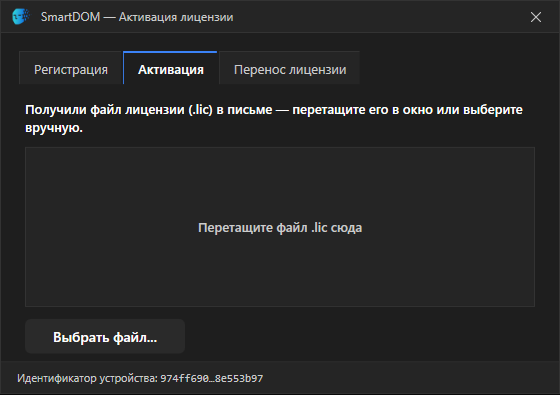
.lic. Сохраните файл на компьютер. - Перейдите на вкладку Активация и перетащите файл в окно или нажмите Выбрать файл….
- После сообщения «Лицензия активирована» терминал продолжит запуск.
Если письмо не пришло, проверьте папку «Спам». Если указали неверный адрес или к нему нет доступа, напишите в поддержку: Как обратиться в техническую поддержку.
Перенос лицензии на другой компьютер
Заголовок раздела «Перенос лицензии на другой компьютер»Лицензия действует на одном устройстве. Если вы переустановили Windows, заменили материнскую плату или перешли на другой ПК, на вкладке Перенос лицензии введите email лицензии и нажмите Запросить перенос. Придёт письмо с подтверждением, после подтверждения второе письмо с новым файлом .lic. Старая лицензия перестанет действовать. Перенос возможен не чаще одного раза в 30 дней.
Сообщения при активации
Заголовок раздела «Сообщения при активации»| Сообщение | Что делать |
|---|---|
| Лицензия для этого email уже выпущена. Используйте «Перенос лицензии», если меняли устройство. | На этот email лицензия уже есть. Для нового компьютера сделайте перенос. |
| Эта лицензия выпущена для другого устройства. | Файл от другого компьютера. Сделайте перенос. |
| Ваша лицензия перенесена на другое устройство и на этом компьютере больше не действует. | Вы активировали её на другом ПК. Перенесите обратно, если прошло 30 дней, или зарегистрируйте новую на другой email. |
| Файл не является валидной лицензией / Подпись лицензии невалидна. | Файл повреждён при сохранении. Скачайте его из письма заново. |
| Лицензия отозвана. | Свяжитесь с поддержкой. |
Шаг 2. PIN-код
Заголовок раздела «Шаг 2. PIN-код»Терминал просит придумать PIN-код минимум из 4 цифр и повторить его. PIN защищает API-ключи бирж, которые вы позже сохраните в терминале, и запрашивается при каждом запуске.
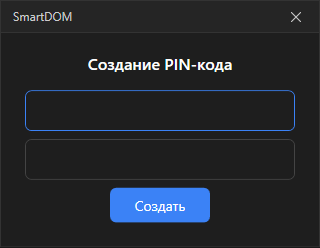
Восстановить забытый PIN нельзя. Кнопка «Забыл PIN» и три неверных ввода подряд сбрасывают PIN вместе со всеми сохранёнными ключами бирж: их придётся ввести заново. Подробнее: Настройки → Безопасность.
Шаг 3. Главное окно
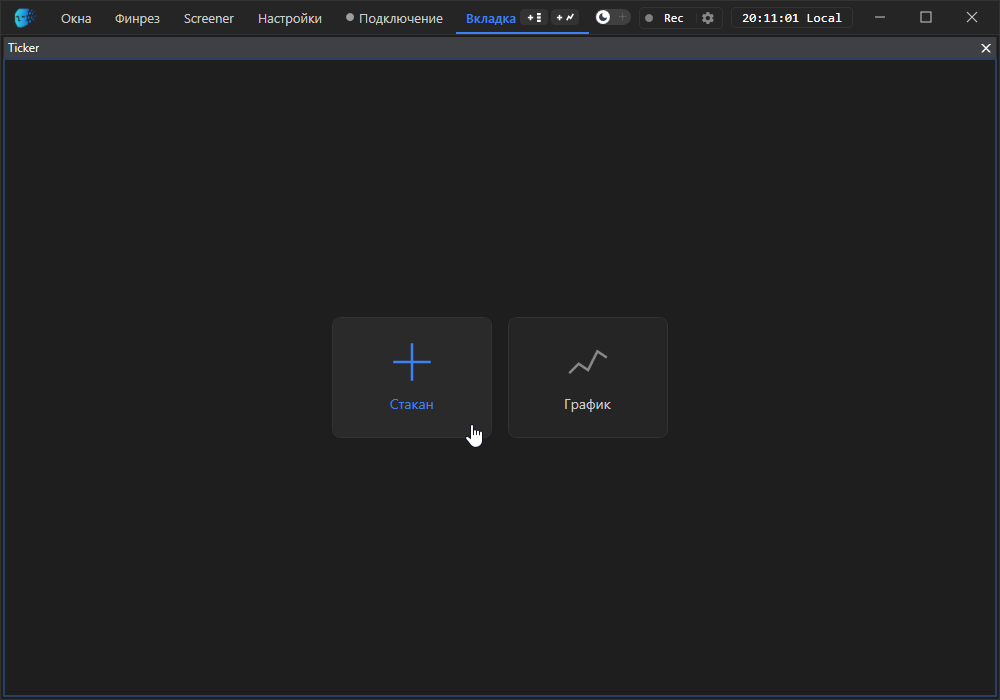
Заголовок раздела «Шаг 3. Главное окно»После PIN открывается главное окно с пустым рабочим пространством. Верхняя панель: кнопки открытия стакана, графика и вкладок, панели заявок, позиций, истории и финреза, скринеры, листинги, настройки и подключение. Дальше по порядку: подключить биржу и открыть первый инструмент.