
Скачивание и установка
Как получить установщик SmartDOM и поставить терминал.
Скачивание
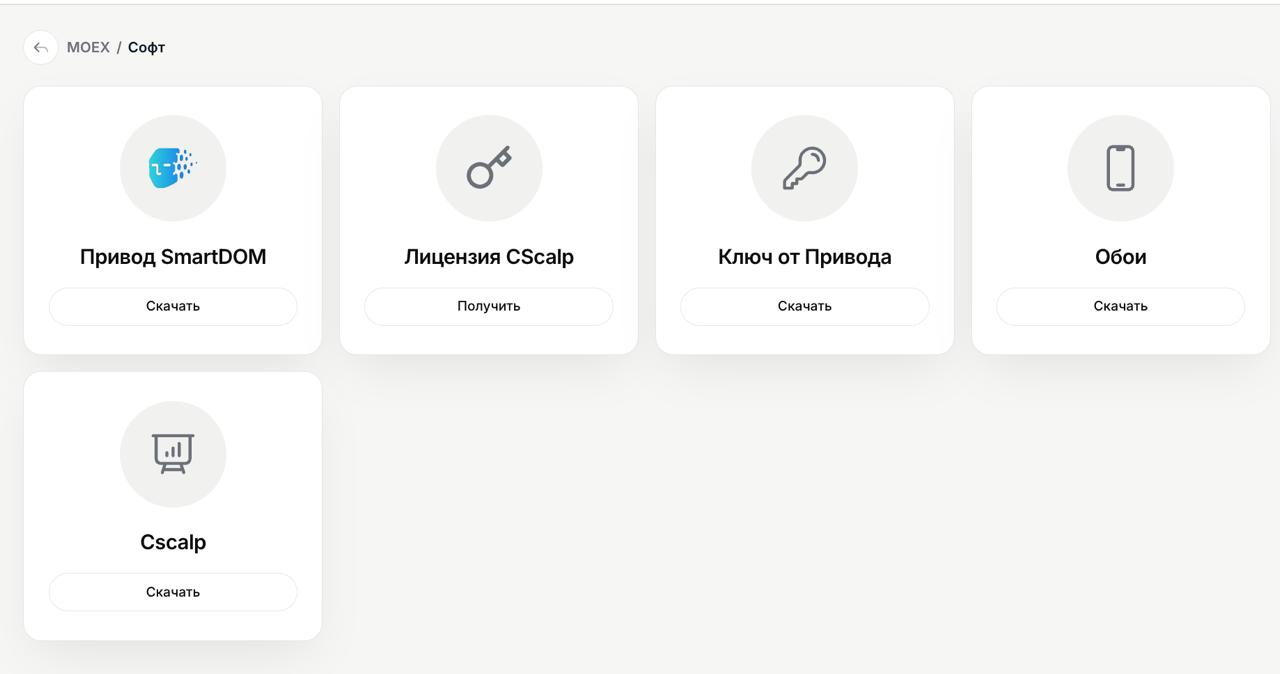
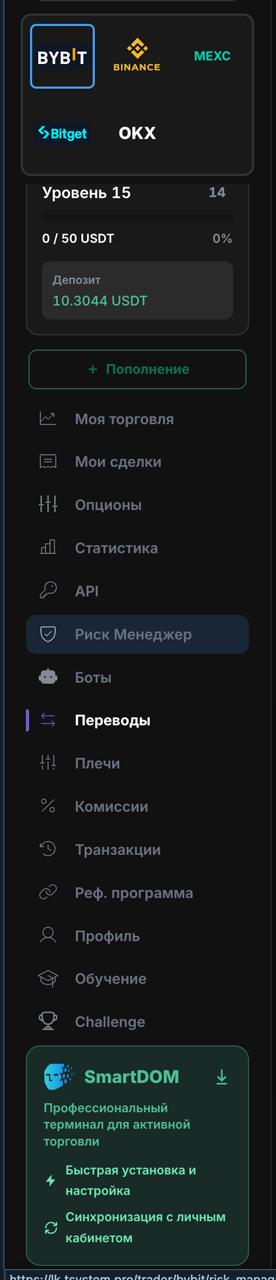
Заголовок раздела «Скачивание»Установщик доступен тремя способами:
- Раздел «Софт» личного кабинета. Войдите в личный кабинет, откройте раздел Софт и нажмите Скачать на карточке «Привод SmartDOM».
- Боковая панель личного кабинета. Внизу левого меню есть блок SmartDOM со значком загрузки. Клик по нему скачивает установщик.
- По прямой ссылке: https://api.tsystem.pro/updates/SmartDOM-Setup.exe. По ней всегда лежит последняя версия.
Файл установщика называется SmartDOM-Setup.exe. Скачивайте его только с этих адресов.
Установка
Заголовок раздела «Установка»- Запустите
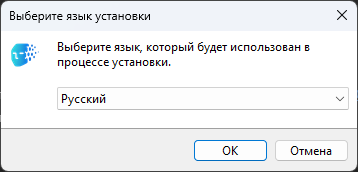
SmartDOM-Setup.exe. - Выберите язык установщика: русский или английский. Этот же язык станет языком терминала, потом его можно сменить в Настройки → Общее.
- При необходимости измените папку установки и отметьте «Создать ярлык на рабочем столе».
- Дождитесь окончания и оставьте галочку «Launch SmartDOM», чтобы терминал запустился сразу.
Ярлыки появятся в меню «Пуск» в папке SmartDOM и, если отмечено, на рабочем столе.
Обновление
Заголовок раздела «Обновление»Новая версия ставится поверх старой тем же установщиком или из терминала: Настройки → Обновления. Настройки, темы, раскладка окон и подключения бирж при обновлении сохраняются.
Удаление
Заголовок раздела «Удаление»«Пуск → SmartDOM → Uninstall SmartDOM» или через «Параметры Windows → Приложения». При удалении терминал стирает с компьютера сохранённые ключи бирж. Сами ключи на биржах остаются, при повторной установке их нужно ввести заново.