Настройка отображения стакана
Из чего состоит панель стакана, что означают её элементы и где какие настройки: личные для панели или общие для всех.
Строка стакана
Заголовок раздела «Строка стакана»- Две колонки: слева объём заявок на уровне, справа цена. Лучшие бид и аск выделены цветом.
- Бар заполненности в ячейке объёма показывает, насколько уровень крупный относительно «Объёма полной шкалы». Подробнее: Плотности.
- Подсветка крупных объёмов. Уровни, объём которых выше порогов «Крупный объём 1» и «Крупный объём 2», заливаются цветом. Пороги задаются в настройках панели, в лотах и в долларах, порог 2 должен быть минимум вдвое больше порога 1. При включённом «Автозаполнении» терминал считает их сам по стакану. «Подсвечивать всю строку» распространяет заливку и на ячейку цены.
- Зона позиции. При открытой позиции строки от цены входа до текущей цены окрашиваются зелёным в прибыли и красным в убытке.
- Сетка между ячейками и сетка круглых уровней: горизонтальная линия на каждой 10-й, 100-й или 1000-й строке, включается в Настройки → Стакан.
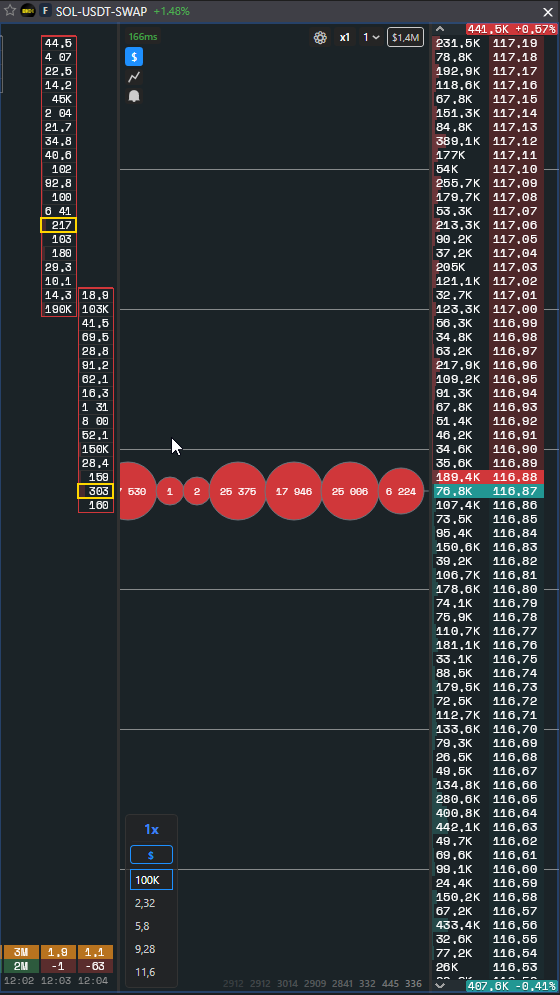
Элементы вокруг стакана
Заголовок раздела «Элементы вокруг стакана»| Элемент | Что делает | Где |
|---|---|---|
| Пинг | Задержка от биржи до экрана, обновляется раз в секунду. Зелёный до 400 мс, оранжевый до 800, красный выше. Прочерк, пока данных нет. | слева сверху |
| $ | Показывать объёмы в долларах вместо монет. Кнопка синяя, когда режим включён. | слева сверху |
| График | Открыть график инструмента. | слева сверху |
| Колокольчик | История срабатываний сигнальных уровней, красный счётчик непрочитанных. | слева сверху |
| Замок | Виден только при включённой блокировке торговли: Отмена заявок. | справа сверху |
| ⚙ | Настройки инструмента: личные настройки этой панели. | справа сверху |
| x1 и шеврон | Сжатие стакана, см. ниже. | справа сверху |
| Плотность | От какого объёма считается заполненность бара. Только отображение, меняется в настройках инструмента или удержанием F. | справа сверху |
Кнопки слева и шестерёнка появляются при наведении мыши на панель. Пинг, замок, сжатие и плотность видны всегда.
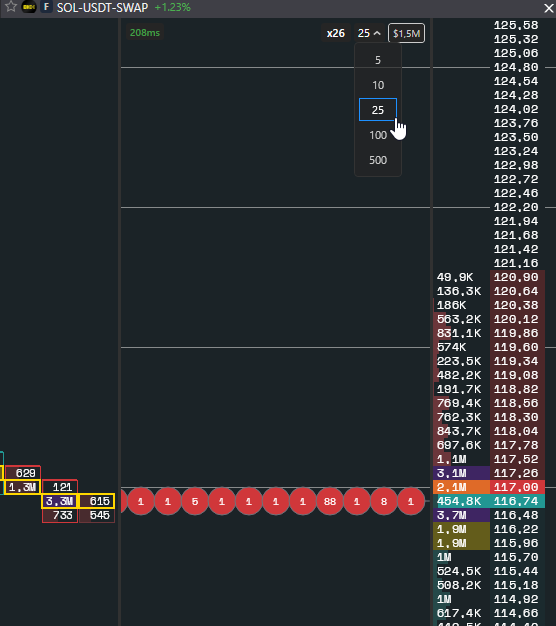
Сжатие стакана
Заголовок раздела «Сжатие стакана»Бейдж x1 показывает, во сколько раз укрупнён шаг цены: при x10 десять уровней складываются в одну строку с суммой объёмов.
- Левый клик по бейджу увеличивает сжатие на шаг, правый уменьшает. То же делают клавиши + и −.
- Шеврон рядом раскрывает список шагов: 5, 10, 25, 100, 500. Выбранное число это шаг, на который меняется сжатие за клик, а не само сжатие. Двойной клик по пункту позволяет ввести свой шаг. Максимальное сжатие 1000.
- Удерживайте E и крутите колесо: вверх сжимает, вниз разжимает.
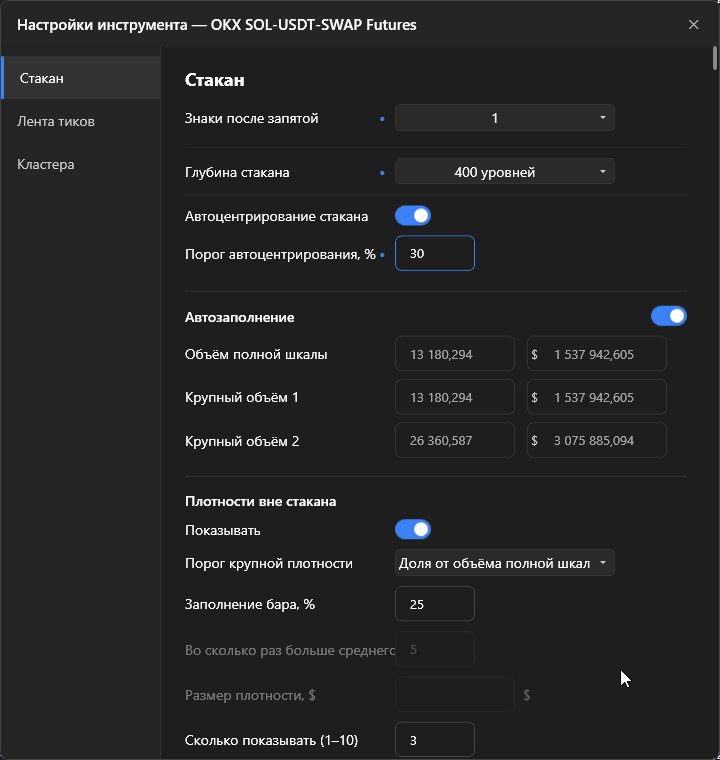
Личные и общие настройки
Заголовок раздела «Личные и общие настройки»Шестерёнка открывает окно «Настройки инструмента» с вкладками Стакан, Кластера и Лента тиков. Всё, что вы меняете там, действует только для этой панели и помечается точкой ●: панель перестаёт следовать общим настройкам по этому параметру. Кнопка Сбросить на общие убирает личные значения вкладки.
Общие значения задаются в Настройки → Стакан и Настройки → Лента тиков. Кнопка Применить ко всем там переводит все панели во всех окнах на общие настройки и стирает личные, действие необратимо.
Не входят в общие и всегда личные: «Объём полной шкалы», «Автозаполнение» и пороги крупного объёма, они зависят от инструмента.
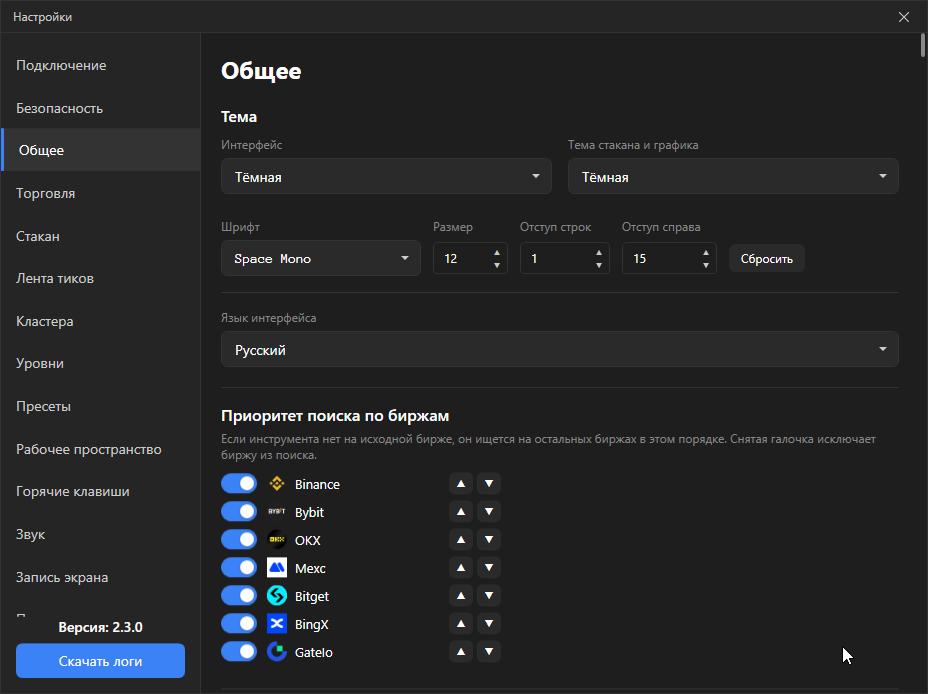
Шрифт и отступы
Заголовок раздела «Шрифт и отступы»Гарнитура, размер, отступ строк и отступ справа под бейджи заявок настраиваются в Настройки → Общее, знаки после запятой для объёмов в шестерёнке и общих настройках.