
BingX
Как подключить аккаунт BingX к SmartDOM по API-ключу и что терминал сможет делать с этим подключением.
Что даёт подключение
Заголовок раздела «Что даёт подключение»После подключения SmartDOM показывает балансы и позиции аккаунта, ведёт список заявок и позволяет торговать из стакана. Без подключения биржа доступна только для просмотра котировок.
| Параметр | Значение |
|---|---|
| Рынки для торговли | Spot и Futures |
| Passphrase при подключении | Не нужен |
| Demo trading (testnet) | Нет |
Где находится в SmartDOM
Заголовок раздела «Где находится в SmartDOM»Настройки → Подключение → «+ Добавить подключение».
Пошаговая инструкция
Заголовок раздела «Пошаговая инструкция»- Создайте API-ключ в личном кабинете BingX. Какие права включить: Создание API-ключей и необходимые разрешения.
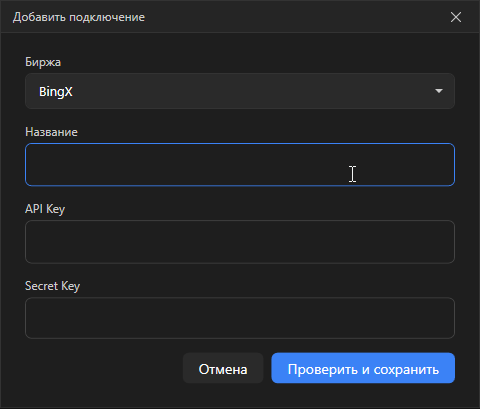
- В SmartDOM откройте Настройки → Подключение и нажмите + Добавить подключение.
- В поле Биржа выберите BingX.
- В поле Название введите любое понятное имя, например «BingX основной». Оно нужно, чтобы отличать подключения между собой.
- Вставьте API Key и Secret Key.
- Нажмите Проверить и сохранить. Терминал обратится к бирже и убедится, что ключи рабочие. Пока идёт проверка, показывается «Проверка ключей…».
- Новое подключение появится в списке со статусом Отключено. Нажмите Подключить, чтобы начать торговать.
Особенности
Заголовок раздела «Особенности»- При проверке терминал обращается к спотовому и фьючерсному аккаунту по очереди. Достаточно, чтобы ключ подошёл хотя бы к одному рынку: подключение сохранится, а в карточке будет указано, какие рынки прошли проверку.
Типовые ошибки
Заголовок раздела «Типовые ошибки»- «Неверные API ключи»: ключ скопирован не полностью, удалён на бирже или создан для другого аккаунта. Создайте новый ключ и вставьте его заново.
- «Локальные часы рассинхронизированы с биржей (>30 сек)»: включите автоматическую синхронизацию времени в Windows.
- «IP-адрес не в whitelist API ключа»: на бирже у ключа включено ограничение по IP, а ваш адрес в список не внесён.
- «У API ключа недостаточно прав. Включите Read и Trade.»: при создании ключа не отмечены права на чтение аккаунта и торговлю.
Полный список сообщений и что с ними делать: Типовые ошибки подключения.